Jak dodać kod ukończenia do ankiety w Google Forms?
Dowiedz się, jak ustawić kod ukończenia w Google Forms, aby uczestnicy mogli potwierdzić udział w ankiecie w CAWI Center.
Po wypełnieniu ankiety uczestnik powinien zobaczyć kod, który następnie wpisze w CAWI Center, aby potwierdzić udział. W Google Forms kod należy umieścić w wiadomości wyświetlanej po wysłaniu formularza.
1. Ustal kod w CAWI Center
Podczas dodawania ankiety w CAWI Center ustaw własny kod ukończenia, na przykład:
CAWI-A7K9M2Kod powinien być trudny do odgadnięcia. Użyj kilku liter i cyfr, zamiast prostych wartości takich jak 12345 lub ANKIETA.
2. Otwórz ustawienia formularza i sekcję „Prezentacja”
Wejdź w edycję ankiety w Google Forms.
- Kliknij zakładkę Ustawienia.
- Rozwiń sekcję Prezentacja.
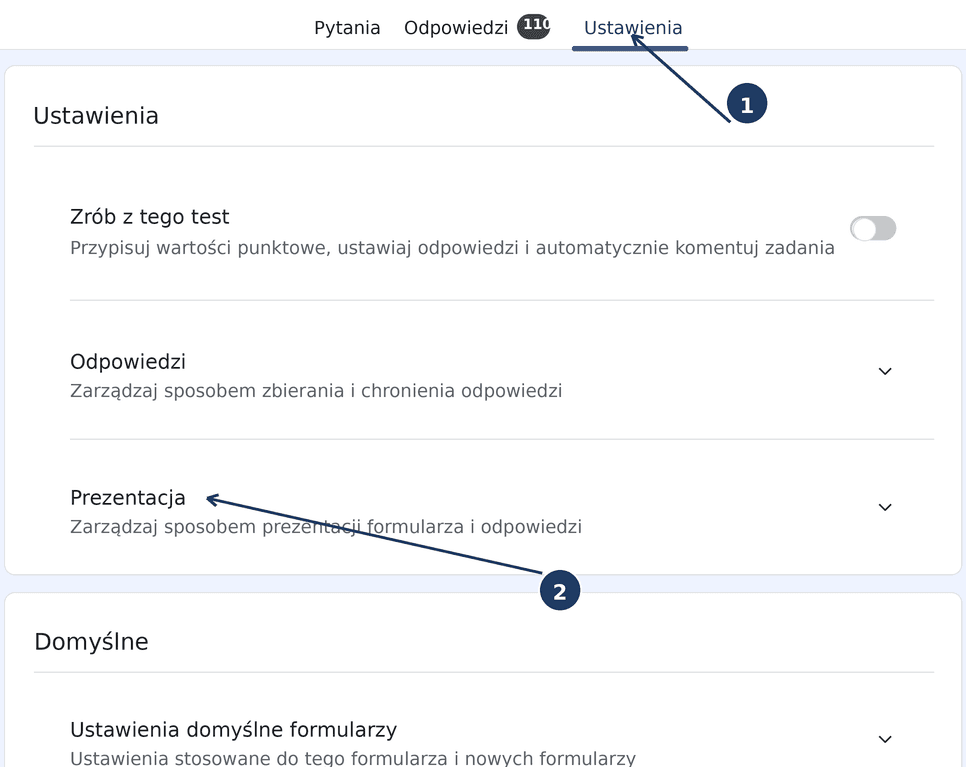
3. Edytuj komunikat potwierdzający
W sekcji Po przesłaniu znajdź pozycję Komunikat potwierdzający, a następnie kliknij Edytuj.
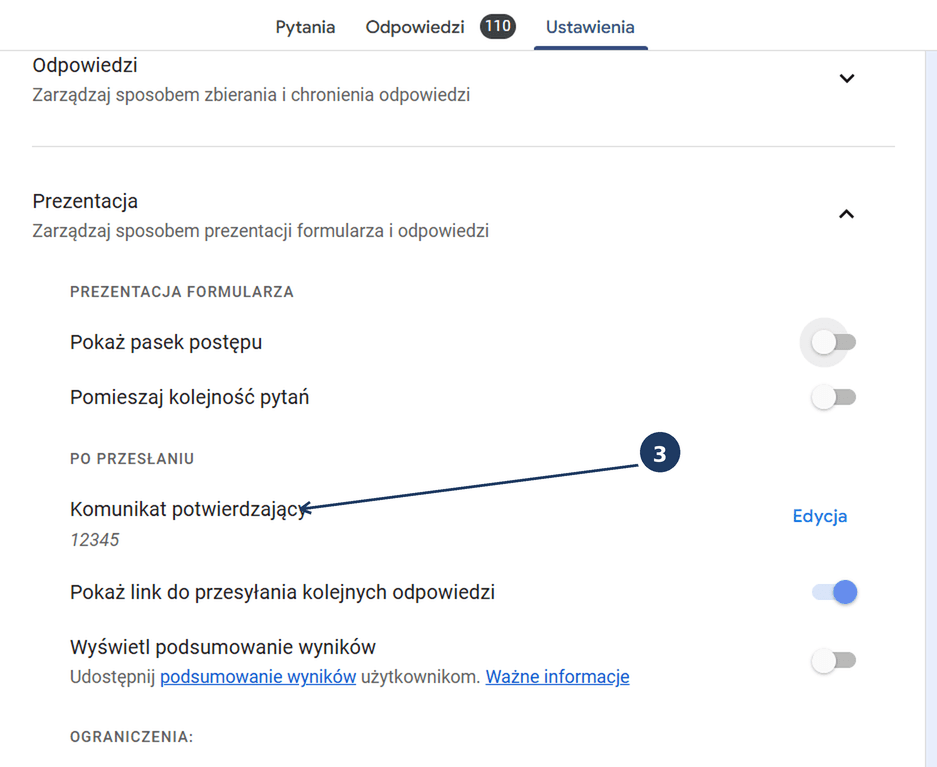
Google Forms wyświetli tę wiadomość respondentowi bezpośrednio po przesłaniu formularza.
4. Wklej wiadomość z kodem
Możesz użyć poniższego tekstu:
Dziękujemy za wypełnienie ankiety.

Twój kod potwierdzający udział w CAWI Center to: CAWI-A7K9M2

Wróć do CAWI Center, otwórz szczegóły ankiety i wpisz ten kod, aby potwierdzić udział.
Zastąp CAWI-A7K9M2 dokładnie tym samym kodem, który został ustawiony przy dodawaniu ankiety w CAWI Center. Następnie zapisz zmiany.
5. Przetestuj formularz
Przed udostępnieniem ankiety otwórz jej podgląd, wyślij testową odpowiedź i sprawdź, czy po przesłaniu formularza wyświetla się właściwy kod. Dopiero po takim teście udostępnij link respondentom.
Ważne: kod umieszczaj wyłącznie w wiadomości wyświetlanej po przesłaniu formularza. Nie dodawaj go do opisu ankiety, pytań ani strony startowej. Respondent mógłby wtedy zobaczyć kod bez wypełnienia formularza.
Pamiętaj: nie zmieniaj kodu w Google Forms w trakcie aktywnej ankiety. Gdy zmienisz go w formularzu, zaktualizuj go również w CAWI Center, aby uczestnicy mogli poprawnie potwierdzać udział.